

ERPNext + AtoShip
Envía tus Pedidos de Venta (Sales Orders) de ERPNext con atoship: compara tarifas en vivo de los principales transportistas, compra la etiqueta, envía muchos pedidos por lotes y escribe el seguimiento de vuelta en el pedido, todo sin salir de ERPNext.
Cómo funciona
«atoship for ERPNext» es una app de Frappe que se instala en tu propio sitio y envía tus Pedidos de Venta (Sales Orders) igual que las apps de Shopify o WooCommerce envían un pedido de tienda: entra el pedido, lo envías y el seguimiento vuelve al pedido. atoship funciona como un cliente ligero: la comparación de tarifas, el enrutamiento de transportistas y la generación de etiquetas se ejecutan en la API v1 de atoship; en ERPNext solo se muestran los transportistas reales de primera línea.
Confirmas un Pedido de Venta
Un pedido enviado y sin despachar queda listo para procesar
Comparas tarifas en vivo
Abre el pedido o la Cola de Envíos y compara los principales transportistas
Compras la etiqueta y vuelve el seguimiento
El número de seguimiento y el transportista se escriben en el Pedido de Venta
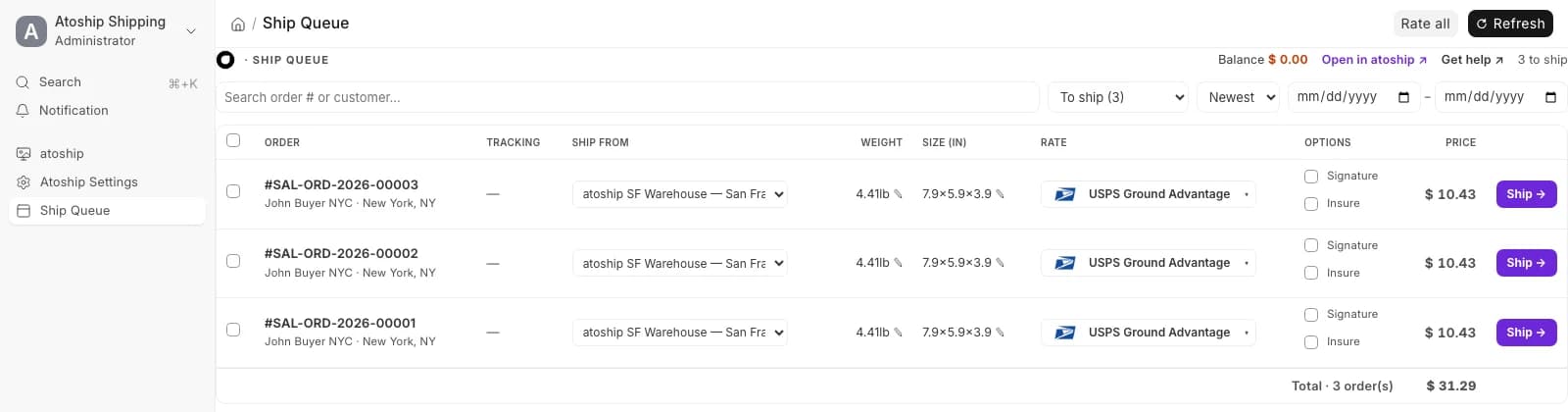
La Cola de Envíos (/app/atoship-ship): envía todos los pedidos desde una sola tabla.
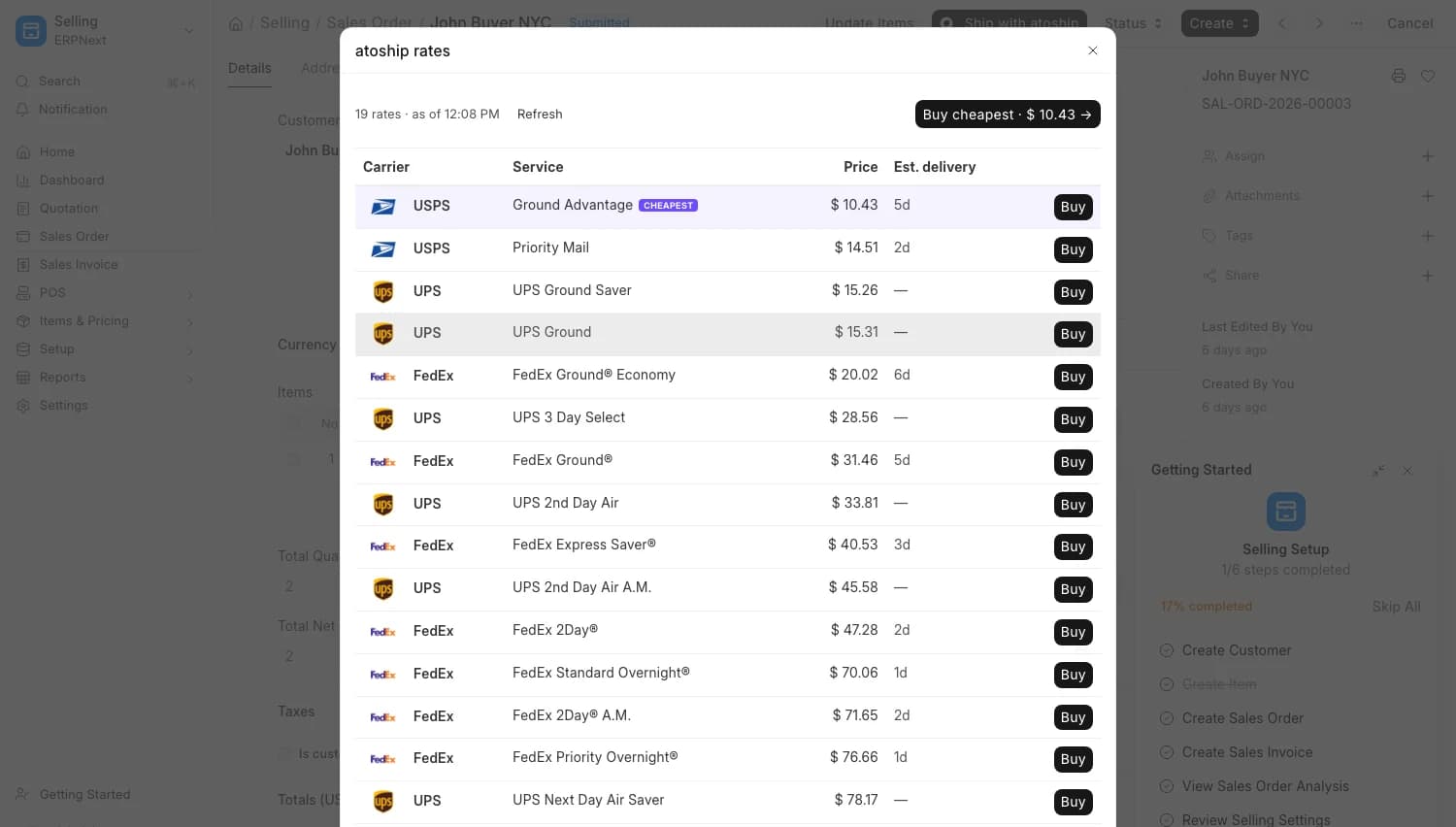
Tarifas en vivo en un Sales Order: compara y compra desde el propio pedido.
Instalación
No es una app de «marketplace» ni un flujo OAuth de «conecta tu tienda». Es una app de Frappe autoalojada que instalas por git con bench, la misma herramienta con la que gestionas tu sitio de ERPNext.
Paso 1 — Instala la app de Frappe
Desde el servidor donde corre tu bench, obtén la app del repositorio público, instálala en tu sitio y aplica las migraciones:
bench get-app https://github.com/atoship/atoship-for-erpnext
bench --site your-site install-app atoship_shipping
bench --site your-site migrate
Reemplaza your-site por el nombre de tu sitio de bench. El repositorio es público y con licencia MIT: github.com/atoship/atoship-for-erpnext. También funciona en Frappe Cloud (añade la app desde tu bench de Frappe Cloud).
Paso 2 — Configura Atoship Settings
Dentro de ERPNext, abre Atoship Settings y termina la configuración en un minuto:
- Pega tu clave de API de atoship (
ak_live_…; usaak_test_…para hacer pruebas en seco). - Haz clic en Test Connection para verificar la clave y tu saldo.
- Define la Ship-From Address (dirección de origen), una caja y un peso por defecto, y el formato de etiqueta.
Genera tu clave de API en el panel de atoship, en Ajustes. Tu cuenta necesita una wallet con saldo para comprar etiquetas reales.
Dónde lo usas
La app se integra en tres lugares de ERPNext, para que envíes desde donde ya estás trabajando.
1. Formulario del Pedido de Venta
Añade un botón «Ship with atoship»: obtén tarifas en vivo, elige una y compra la etiqueta. Después tendrás Print Label, Update Tracking y Track Package ahí mismo. Las tarifas se guardan en caché, así que reabrir el pedido es instantáneo.
2. Lista de Pedidos de Venta
Selecciona varios pedidos y usa Actions → «Ship with atoship» para comprar etiquetas por lotes, además de un botón «Open Ship Queue» para saltar a la cola de envíos.
3. Cola de Envíos (Ship Queue)
Una página nativa en /app/atoship-ship: el banco de trabajo completo de despacho. Todos los pedidos enviados y sin despachar en una sola tabla, con dirección de origen por fila, peso y tamaño editables, una tarifa obtenida automáticamente que puedes cambiar, interruptores de firma y seguro, y envío con un clic. Selecciona muchos y cómpralos todos desde una barra de acciones por lotes fija. Las filas ya enviadas muestran el seguimiento, Print y Cancel (anular + reembolsar).
Qué se sincroniza
ERPNext → atoship
- Número, fecha y total del Pedido de Venta
- Dirección de envío del cliente
- Dirección de origen (Ship-From) por fila
- Peso y dimensiones de la caja (editables)
- Nombre y contacto del cliente
atoship → ERPNext
- Número de seguimiento, transportista y nombre del servicio
- Enlace al PDF de la etiqueta (para reimprimir)
- Estado del seguimiento sobre el Pedido de Venta
- Estado de anulación y reembolso al cancelar
El seguimiento se escribe de vuelta directamente en el Pedido de Venta: no necesitas otra app de seguimiento. Usa Update Tracking o Track Package desde el pedido para ver el estado más reciente.
Funciones destacadas
Comparar tarifas multitransportista
Tarifas en vivo de los principales transportistas una al lado de la otra. Solo se muestran transportistas reales de primera línea; el enrutamiento ocurre en la API v1 de atoship.
Etiquetas con un clic y por lotes
Compra una etiqueta desde el pedido o compra muchas de una vez desde la lista o la Cola de Envíos.
Seguimiento en el pedido
El número de seguimiento y el transportista se escriben de vuelta en el Pedido de Venta, sin copiar y pegar.
Firma y seguro
Activa firma en la entrega o seguro por envío con un interruptor antes de comprar la etiqueta.
Anular y reembolsar
¿Etiqueta sin usar? Cancélala desde la fila enviada: se anula y el importe se reembolsa a tu wallet.
Tarifas con descuento, sin cuota mensual
Precios con descuento y sin cuota mensual por etiqueta: pagas desde tu wallet de atoship.
Envío por lotes
¿Muchos pedidos que despachar? Selecciónalos en la lista de Pedidos de Venta y usa Actions → «Ship with atoship», o abre la Cola de Envíos para verlos todos en una tabla. En la cola, cada fila trae una tarifa obtenida automáticamente que puedes cambiar; marca las filas que quieras y cómpralas todas desde la barra de acciones por lotes fija. Las etiquetas se generan de una sola pasada.
Alcance: solo paquetería
La integración cubre envío de paquetería con los principales transportistas. El transporte de carga (freight / LTL) queda fuera de alcance: no aparece en las tarifas ni en la Cola de Envíos.
Solución de problemas
«Test Connection» falla
Revisa que la clave de API sea correcta y esté activa. Una clave ak_test_… solo permite pruebas en seco; para comprar etiquetas reales usa una ak_live_… con una wallet con saldo.
No aparecen tarifas
Asegúrate de que el pedido tenga una dirección de envío válida, una Ship-From Address configurada y un peso definido (por defecto o por fila). Sin peso ni origen, atoship no puede cotizar.
Falla bench install-app
El nombre de la app es atoship_shipping (no el del repositorio). Ejecuta bench get-app primero, luego install-app y termina siempre con bench --site your-site migrate.
La Cola de Envíos está vacía
La cola muestra los Pedidos de Venta enviados (submitted) y aún sin despachar. Los borradores y los pedidos ya despachados no aparecen. Envía el pedido para que entre en la cola.
Requisitos
- ERPNext v15+ (autoalojado o Frappe Cloud)
- Acceso a
benchpara instalar la app por git - Una cuenta de atoship con una wallet con saldo
- Una clave de API (
ak_live_…;ak_test_…para pruebas en seco)
bench get-app.Licencia MIT · ERPNext v15+ · Frappe Cloud compatible