 +
+

ERPNext + atoship
Envía tus Sales Orders sin salir de ERPNext. Compara tarifas en vivo de varios transportistas, compra etiquetas con descuento, envía por lote y el número de rastreo vuelve solo a cada pedido.
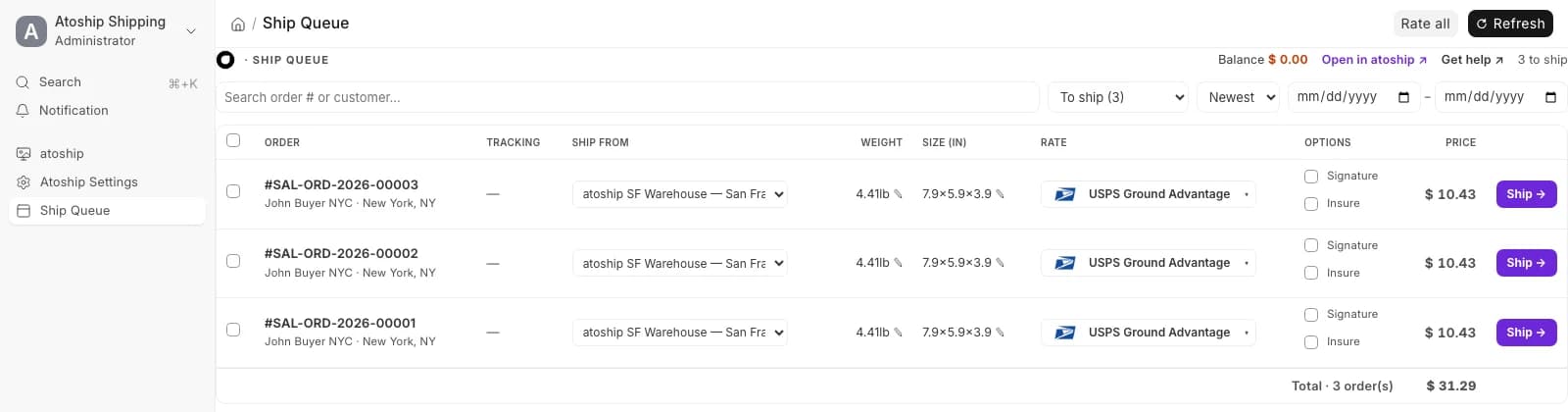
La Cola de Envíos: envía todos tus pedidos desde una sola tabla, sin salir de ERPNext.
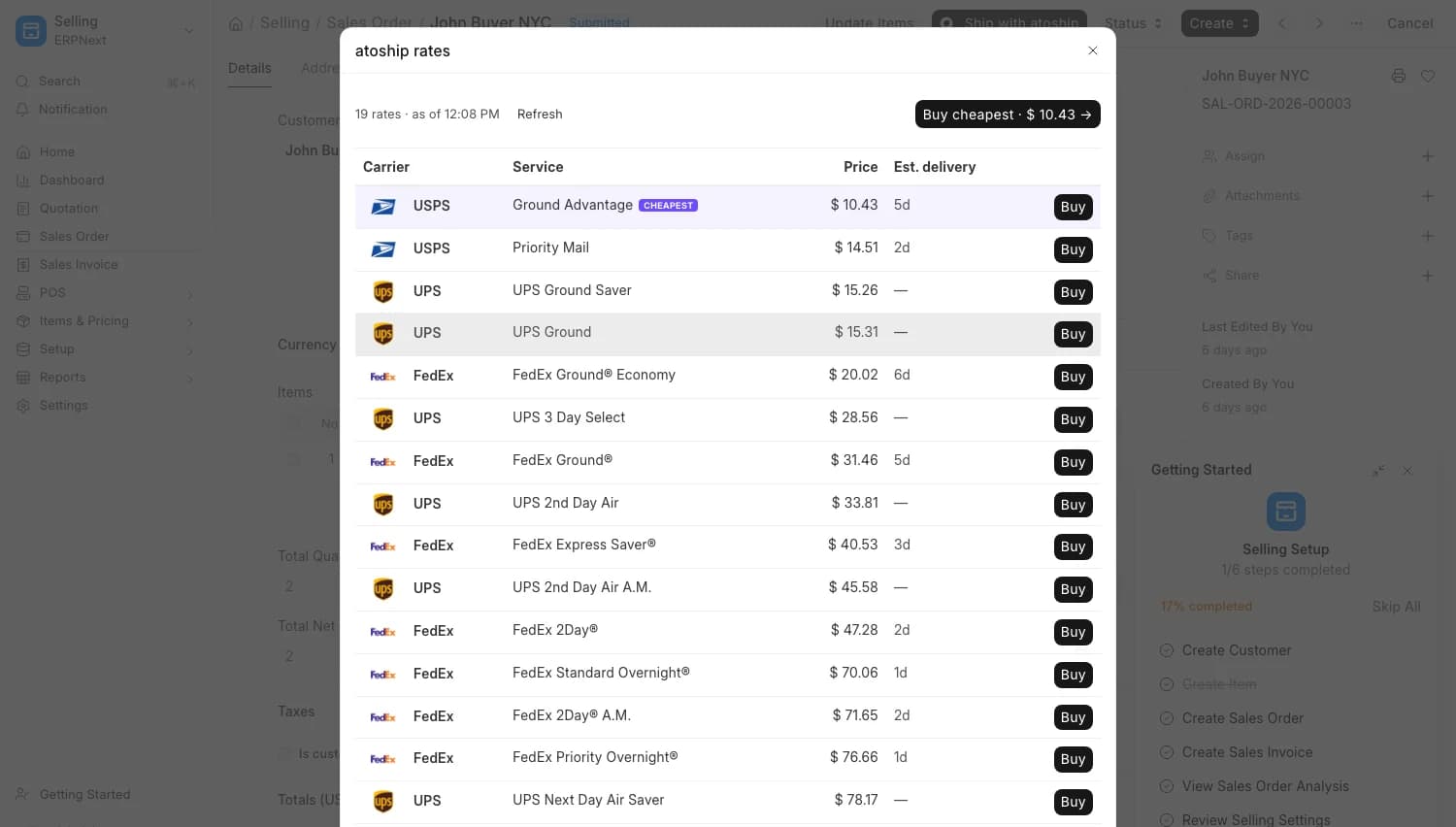
Tarifas en vivo en cualquier Sales Order: compara y compra la etiqueta desde el propio pedido.
Cómo funciona
De la instalación a tu primera etiqueta en menos de 10 minutos
Instala la app de Frappe
atoship for ERPNext es una app de Frappe autoalojada. Con tres comandos de bench la añades a tu instancia: nada de marketplace ni de flujos OAuth de «conecta tu tienda».
Conecta tu clave API
En ERPNext abre Atoship Settings, pega tu clave API (ak_live_…) y pulsa Test Connection. Usa una clave ak_test_… si primero quieres hacer una prueba en seco.
Configura el envío
Define tu Ship-From Address, una caja y un peso por defecto, y el formato de etiqueta. Estos valores se autocompletan luego en cada envío.
Compara tarifas y envía
Desde cualquier Sales Order o desde el Ship Queue, compara tarifas en vivo de los principales transportistas, compra la etiqueta con un clic y el número de rastreo se escribe de vuelta en el pedido.
Instálalo en tu ERPNext
Es una app de Frappe autoalojada. Se instala con git desde tu servidor bench, no desde un marketplace.
bench get-app https://github.com/atoship/atoship-for-erpnext
bench --site your-site install-app atoship_shipping
bench --site your-site migrate
Requisitos
- ERPNext v15+ (autoalojado o Frappe Cloud)
- Cuenta de atoship con el monedero con fondos
- Clave API (ak_live_… ; ak_test_… para pruebas)
Después de instalar
Abre Atoship Settings en ERPNext, pega tu clave API y pulsa Test Connection. Luego define tu Ship-From Address, una caja y un peso por defecto, y el formato de etiqueta.
Repositorio público en github.com/atoship/atoship-for-erpnext · Licencia MIT
Todo lo que necesitas para enviar desde ERPNext
Un flujo de envíos completo, integrado en tu ERPNext actual
Comparación de tarifas de varios transportistas
Consulta tarifas en vivo de los principales transportistas lado a lado en cada Sales Order. Elige la opción más económica o más rápida sin abrir el sitio de cada transportista.
Etiquetas con un clic y por lote
Compra una etiqueta desde el pedido, o selecciona muchos pedidos y cómpralos todos de golpe desde la lista o el Ship Queue. Las tarifas se guardan en caché para que reabrir sea instantáneo.
El rastreo vuelve al Sales Order
Al comprar la etiqueta, el número de rastreo se escribe automáticamente en el Sales Order correspondiente. Imprime la etiqueta, actualiza o rastrea el paquete sin salir de ERPNext.
Firma y seguro
Activa la confirmación de firma o añade seguro por envío con un simple interruptor antes de comprar la etiqueta. Sin portales externos ni configuraciones aparte.
Anulación y reembolso
¿Compraste una etiqueta que no vas a usar? Cancélala desde la fila del pedido: atoship anula la etiqueta con el transportista y reembolsa el importe a tu monedero.
Tarifas con descuento, sin cuota mensual
Sin cuota mensual por etiqueta: pagas desde tu monedero de atoship a tarifas de transportista ya negociadas con descuento. La app es gratis y de código abierto (MIT).
Envío manual vs. atoship
Descubre cuánto tiempo ahorras en cada pedido
| Tarea | Proceso manual | Con atoship |
|---|---|---|
| Registro de pedidos | Copiar el pedido a otra herramienta de envíos | Envías desde el propio Sales Order |
| Comparación de tarifas | Abrir el sitio de cada transportista por separado | Todos los principales transportistas en una sola vista |
| Creación de etiquetas | Reescribir la dirección en el sitio del transportista | Un clic desde el pedido o el Ship Queue |
| Actualizaciones de rastreo | Pegar el número de vuelta en ERPNext a mano | Se escribe solo en el Sales Order |
| Envíos por lote | Un pedido a la vez | Selecciona todo y compra desde la barra masiva |
| Firma y seguro | Configurarlo en el portal de cada transportista | Interruptores por envío antes de comprar |
Dónde lo usas
Tres superficies dentro de ERPNext, del pedido individual al fulfillment por lote
Formulario del Sales Order
Un botón «Ship with atoship» en cada pedido: obtén tarifas en vivo, elige una y compra. Después tienes Print Label, Update Tracking y Track Package a mano. Las tarifas quedan en caché, así que reabrir es instantáneo.
Lista de Sales Orders
Selecciona varios pedidos y usa Actions → «Ship with atoship» para comprar etiquetas por lote, o pulsa «Open Ship Queue» para pasar al banco de trabajo de fulfillment completo.
Ship Queue
Una página nativa en /app/atoship-ship: todos los pedidos enviables en una tabla, con ship-from por fila, peso y tamaño editables, una tarifa autocargada que puedes cambiar, interruptores de firma y seguro, y Ship con un clic. Selecciona muchos y cómpralos desde la barra masiva fija.
Preguntas frecuentes
¿Cómo se instala la app en ERPNext?
atoship for ERPNext es una app de Frappe autoalojada que se instala con git, no desde un marketplace ni con un flujo OAuth de «conecta tu tienda». Desde tu servidor bench ejecutas: bench get-app https://github.com/atoship/atoship-for-erpnext, luego bench --site your-site install-app atoship_shipping y por último bench --site your-site migrate.
¿Qué versiones de ERPNext son compatibles?
Necesitas ERPNext v15 o superior, ya sea autoalojado o en Frappe Cloud. La app se instala de forma limpia como una app de Frappe y añade una única página nativa (Ship Queue) más los botones en el Sales Order.
¿Necesito una cuenta de atoship?
Sí. Necesitas una cuenta de atoship con el monedero con fondos y una clave API. Usa una clave ak_live_… para comprar etiquetas reales, o ak_test_… para hacer una prueba en seco antes de gastar dinero.
¿Qué transportistas se muestran?
Solo los transportistas reales de primera línea. atoship es un cliente ligero: todo el cálculo de tarifas, el enrutamiento de transportistas y la generación de etiquetas corre en la API v1 de atoship, y en ERPNext solo se muestran transportistas reales de marca, nunca agregadores de backend.
¿Puedo enviar muchos pedidos a la vez?
Sí. Desde la lista de Sales Orders usa Actions → «Ship with atoship» para comprar por lote, o abre el Ship Queue, donde cada pedido enviable aparece en una tabla con su tarifa autocargada; selecciona los que quieras y cómpralos todos desde la barra masiva fija. Las filas ya enviadas muestran el rastreo con Print y Cancel (anular + reembolsar).
¿El rastreo se escribe de vuelta en el pedido?
Sí. Al comprar la etiqueta, el número de rastreo se escribe automáticamente en el Sales Order, y desde ahí puedes imprimir la etiqueta, actualizar o rastrear el paquete.
¿Hay cuota mensual? ¿Envía carga pesada?
No hay cuota mensual por etiqueta: pagas desde tu monedero de atoship a tarifas con descuento. La app es gratis y de código abierto (MIT). Cubre solo paquetería de los principales transportistas; el transporte de carga (freight/LTL) queda fuera de alcance.
Empieza a enviar desde ERPNext hoy
Crea tu cuenta gratis, instala la app con git e imprime tu primera etiqueta en minutos.